
現在、SwarmでTwitterと連携できない・反映されない不具合が発生しています。
今回は、SwarmでTwitterと連携できない・反映されない不具合の詳細や対処法を徹底解説していきます。
コンテンツ
SwarmがTwitterと連携できず反映されない!
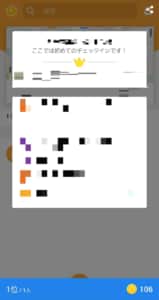
Swarmでチェックしても、Twitter側にチェックが反映されない不具合が頻発しています。
これは、Twitterとの連携に不具合が生じている場合と、連携に問題ないにも関わらず、チェックが反映されていない場合があります。
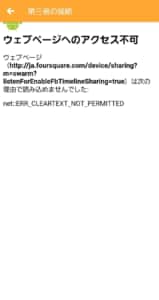
また、Facebook&Twitterの連携を行おうとすると、エラー画面が表示される症状も見られます。
このエラーは一度起きると中々改善されず、発生中は連携をすることができません。
考えられる不具合の原因
- Swarm側の不具合
- Twitter側の不具合
- デバイス側の不具合
- 電波状況が悪い
- ブラウザ側の不具合
Twitterのツイートが勝手に消える・消したのに復活する不具合発生!詳細と対処法
SwarmがTwitterと連携できない不具合の対処法

下記では、SwarmがTwitterと連携できない場合の対処法を紹介していきます。
すぐにできる対処法
- アプリやデバイスの再起動
- 電波状況の確認
- アプリやデバイスのアップデート
- アプリの再インストール・再ログイン
- キャッシュを削除
- Twitterの名前の変更を控える
Twitterを確認・後でシェアする

チェック機能がTwitterに反映されているかどうかは、Swarm側からは分かりません。また、共有できていないのに「共有!」と表示されることもあります。
不具合が起きている間は、逐次Twitter側で反映されているか確認することをオススメします。
チェックがTwitter側に反映されていない場合は、後からシェアをして見て下さい。
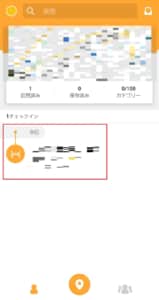
シェアしたいチェックを選びます。
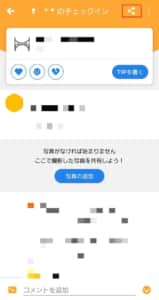
画面上部のシェアをタップします。
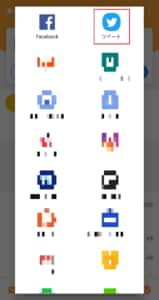
「ツイート」を選びます。
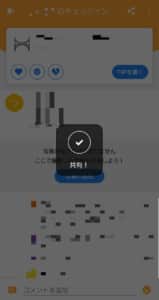
これで投稿の共有ができます。
ただ、不具合発生中はコチラのシェアも反映されない場合があるので注意して下さい。
別のFoursquareアカウントの連携を外す

別のFoursquqre製のアプリをTwitterに連携させていると、Swarmの連携がうまくいかない場合があります。
可能であれば、Swarm以外のFoursquqre製のアプリをTwitter連携を外してみて下さい。
また、Swarm以外のアプリの連携不具合が、Swarmの連携に影響を与えている場合もあります。
一度、不具合が発生していないかも確認してみて下さい。
Foursquqre製のアプリ
- Foursquare
- Pilgrim Toolkit

メニューを開きます。
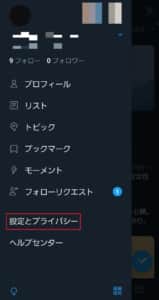
「設定とプライバシー」を選択します。
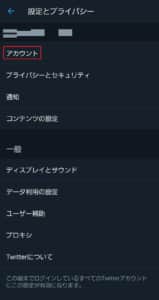
「アカウント」に進みます。
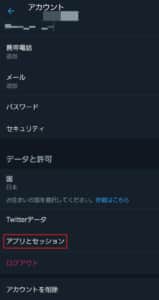
「アプリとセッション」を選びます。
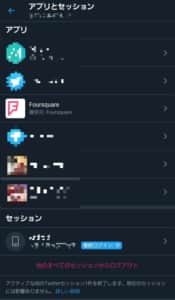
連携を外したいアプリをタップします。
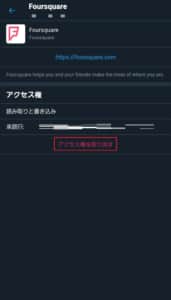
「アクセス権を取り消す」を押すことで、連携を解除できます。
シェアアイコン・鍵アイコンを確認する
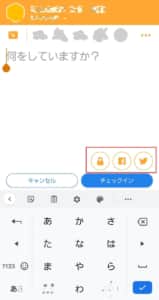
チェック時にTwitterシェアアイコンが消えていると、シェアがされません。
また、鍵アイコンが押されていた場合も、Twitterのシェアが行われません。
誤って押したり、不具合で押していることになったりしていないか確認してみて下さい。
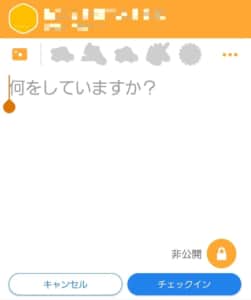
鍵にチェックが入っている場合は、非公開と表示され、Twitterなどのアイコンが表示されなくなります。
Twitter側の連携を確認する
Twitter側の連携が外れてしまい、チェックが反映されない可能性もあります。
一度、Twitter側の連携を確認してみて下さい。
メニューを開きます。
「設定とプライバシー」を選択します。
「アカウント」に進みます。
「アプリとセッション」を選びます。
こちらにSwarmが表示されれば、連携は行われています。
再連携を行う

左上の自身のアイコンをタップします。

右上の設定マークに進みます。
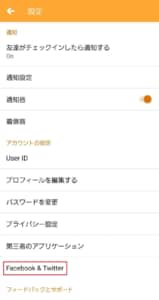
「Facebook&Twitter」から、連携をすることができます。